|
In der Kontenverwaltung finden Sie eine Übersicht Ihrer aktiven E-Mail Konten.
HHier legen Sie neue Konten an und verwalten Passwörter, Spam- und
Virenfilter-Einstellungen sowie Autoresponder (automatische Antwortmails).
Ein E-Mail Master Konto, das für jede beliebige E-Mail Adresse verwendet werden kann,
ist bereits vorinstalliert.
Begriffsdefinition:
- E-Mail Adresse (z.B.: hallo@abc.de) ist eine eindeutige Absender- und
Empfängeradresse.
E-Mail Konto ist ein Postfach, in dem eingehende E-Mails gespeichert werden.
Jedem E-Mail Konto ist eine E-Mail Adresse zugeordnet. Zu jedem E-Mail Konto gehören
Zugangsdaten um das Konto abrufen und um E-Mails versenden zu können.

 Funktionsbeschreibung Funktionsbeschreibung
In der Funktionsbeschreibung finden Sie eine kurze Übersicht aller Funktionen und
Einstellungen.
 Statusfeld Statusfeld
Das Statusfeld gibt Ihnen einen Überblick über Ihre aktuellen Mail Konten und
Einrichtungen. Sie ersehen auch, wie viele E-Mail Konten in Ihrem aktuellen Account
Tarif noch verfügbar sind.
 Domain Auswahl Domain Auswahl
Im Auswahl-Menü finden Sie alle Domains, die auf Ihren Account aufgeschaltet sind. Für
jede Domain können E-Mail Konten eingerichtet und verwaltet werden. Standardmäßig wird
Ihnen die Hauptdomain Ihres Accounts angezeigt. Wählen Sie ggf. die gewünschte Domain
aus, für die Sie Konto-Einstellungen vornehmen möchten oder wählen Sie die Option -Alle
anzeigen-.
 Kontenübersicht Kontenübersicht
Das erste E-Mail Konto in der Konten Übersicht ist Ihr Master Konto
hauptdomain@hauptdomain.xyz). Dieses Konto wird standardmäßig mit der Account
Einrichtung erstellt und kann aus technischen Gründen nicht gelöscht werden.
In der
Ansicht darunter folgen weitere E-Mail Konten, die von Ihnen selbst angelegt wurden.
Jedes der Konten verfügt über eigene Zugangsdaten mit Benutzernamen und Passwort.
 Hinweis: DNS MX-Einträge
Wenn die DNS MX-Einträge auf einen Fremdserver zielen, ist die
Einrichtung von E-Mail Konten im SiteControl wirkungslos.
Das System überprüft domainbezogen die DNS MX-Einträge und gibt
einen Warnhinweis aus, falls Ihre Einstellungen nicht greifen.
In diesem Fall sind die Einrichtungen von E-Mail Konten auf dem
Fremdserver vorzunehmen.
Hinweis: Master Konto
Das Master Konto wird standardmäßig mit der Account Einrichtung von uns erstellt und
kann aus technischen Gründen nicht gelöscht werden. Wenn Sie der einzige Benutzer sind,
der unter Ihrer Domain E-Mails empfangen soll, dann benötigen Sie üblicherweise nur
dieses eine Konto. Über die
E-Mail Weiterleitungsfunktion können Sie ein oder mehrere
E-Mail Adressen angeben, die über dieses Konto empfangen werden sollen.
Selbstverständlich können Sie bei dem Master Konto die gewünschte
E-Mail Adresse frei wählen und das Konto auf Ihrem PC auch mehrfach mit
unterschiedlichen Adressen einrichten. Dadurch können Sie dann beim Versand einer E-Mail
zwischen verschiedenen Absenderadressen wählen.
Beispiel: Wenn Sie das Master Konto mit den von uns erhaltenen
Zugangsdaten lokal einmal mit der Adresse info@IhreDomain.xyz und ein weiteres Mal mit
der Adresse office@IhreDomain.xyz einrichten, erlaubt Ihnen Ihr Mailprogramm beim E-Mail
Versand die Auswahl zwischen den verschiedenen Absenderadressen, obwohl Sie nur ein
einziges Konto verwenden!
 Kontoeinstellungen Kontoeinstellungen
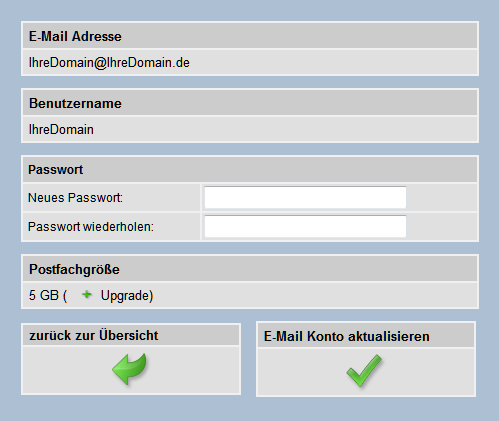
| Durch Klick auf das Werkzeug-Symbol können Sie im nachfolgenden
Dialogfenster das Passwort für Ihr Konto ändern und bei
Bedarf das Kontolimit erhöhen. Wählen Sie, zur Vergabe
eines neuen Kontopasswortes, eine Zeichenkombination mit
einer Mindestlänge von 6 Zeichen.
Sie können das Limit Ihres E-Mail Kontos
stufenweise um je 5 MB erhöhen.
Zur Erhöhung klicken Sie auf: ( + Upgrade) und folgen
den weiteren Anweisungen.
Beachten Sie, dass durch die Kontoerhöhung zusätzliche
Kosten anfallen!
- Empfohlen ist die Eingabe der Zeichen: a-Z und 0-9.
- zwischen Groß- und Kleinschreibung wird
unterschieden!
- Beachten Sie eine Passwortänderung in Ihrem Emailprogramm
anzupassen!
|
 Autoresponder Autoresponder
 Diese Funktion ist auch kontobezogen über Webmail verfügbar!
Durch Aktivierung eines Autoresponders versendet das Mailsystem bei Eingang einer
E-Mail auf dem betreffenden Konto automatisch eine Rückantwort an den Absender.
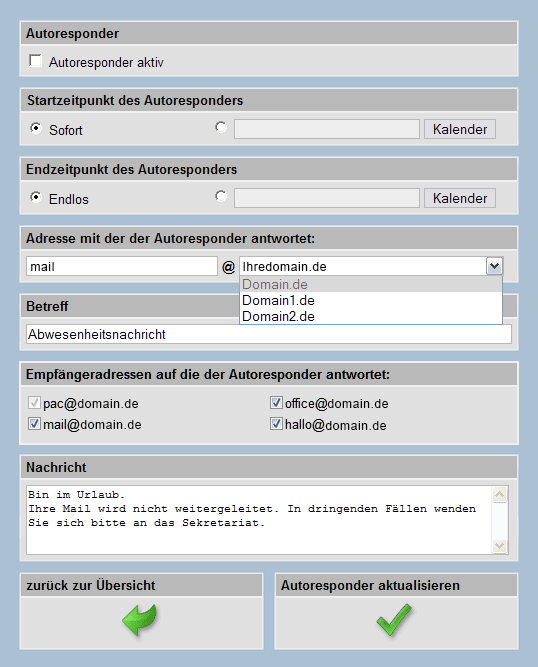
Sie öffnen das Autoresponder-Fenster durch Klick auf das Autoresponder-Symbol (grüner
Pfeil).
Autoresponder
Durch das Aktivierungsfeld können Sie die automatische Antwortfunktion bei Bedarf
schnell aktivieren/deaktivieren, ohne den Autoresponder bei jeder Nutzung wieder
vollständig neu einrichten zu müssen.
Startzeit / Endzeitpunkt des Autoresponders
Hier können Sie bei Bedarf einen Zeitraum festlegen, in dem der Autoresponder
aktiv ist. Klicken Sie dazu jeweils für Start- bzw. Endzeit auf den Button
"Kalender" und wählen sie in dem Kalenderfenster den gewünschten Zeitpunkt.

Adresse mit der der Autoresponder antwortet
Unter "Adresse mit der der Autoresponder antwortet" hat das System bereits die
E-Mail Adresse des betreffenden Kontos eingetragen. Der Zusatz ".autoresponder" in
der E-Mail Adresse soll dem Empfänger anzeigen, dass es sich um eine automatisch
generierte Antwortmail handelt. Diese Angaben können bei Bedarf geändert werden.
Der Inhalt der Betreffzeile ist mit dem Text "Abwesenheitsnachricht" ebenfalls
voreingestellt und kann beliebig geändert werden. Im folgenden Nachrichten-Textfeld
tragen Sie dann Ihre Mitteilung ein, die an den Absender jeder eingehenden Mail
gesendet werden soll.
Klicken Sie auf den Button "Autoresponder aktualisieren" um Ihre Einstellung
abzuschließen.
Empfängeradresse auf die der Autoresponder antwortet
Sobald Sie zusätzliche Emailadressen eingerichtet haben, die auf
das Konto weitergeleitet werden, werden diese zur Auswahl
bereitgestellt. Durch an und abwählen können Sie festlegen auf
welche Adresse der Autoresponder antworten soll.
- Der Autoresponder merkt sich, wenn mehrere Mails vom selben Absender
eingehen und antwortet diesem erst wieder nach 24 Stunden.
- Ein aktiver Autoresponder wird in der Site Control Kontoübersicht grün
hinterlegt.
 Filtersystem für den
Posteingang Filtersystem für den
Posteingang

Diese Funktion ist auch kontobezogen über Webmail verfügbar!
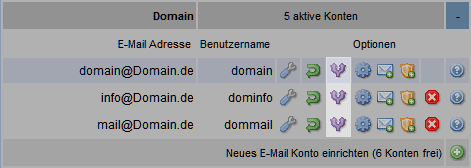
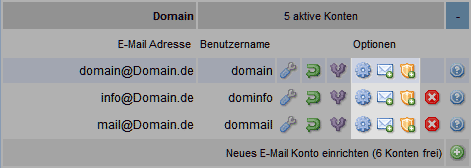
Unsere Mailserver verfügen über konfigurierbare Antispam- sowie vollautomatische
Virenschutzsysteme. Beide Systeme sind bereits in den E-Mail Konten integriert und
für jedes E-Mail Konto im vollen Umfang nutzbar.
Die Virenschutz-Datenbanken werden stündlich vollautomatisch aktualisiert um
Ihnen einen bestmöglichen Schutz vor Viren und Trojanern zu bieten. Das
Antispam-System ist selbstlernend, so dass Sie bereits zu Beginn eine zuverlässige
Spam-Erkennung feststellen werden, ohne die Einstellungen verändern zu müssen. Die
Genauigkeit lässt sich noch weiter bis auf 99,95% optimieren, indem Sie über die
"E-Mail Historie" des Spam Control Centers den Filter trainieren. Das Spam
Control Center ist sowohl in das Webmail-System des Kontos als auch in das Site
Control System Ihres Accounts integriert.
- weitere Hilfe zum Spam Control Center finden Sie "hier
..."
 Konto löschen Konto löschen
Durch Klick auf das Löschsymbol (X-Symbol) öffnet sich ein Dialogfenster zur
Löschung des betreffenden E-Mail Kontos. Durch Bestätigung mit "E-Mail Konto
löschen" wird das Konto unwiderruflich vom Account entfernt.

- Eventuell noch im Konto vorhandene Mails werden bei Kontolöschung ebenfalls
unwiderruflich vom Server entfernt!
- Das Master Konto kann aus technischen Gründen nicht gelöscht
werden.
 E-Mail
Einrichtungshilfe E-Mail
Einrichtungshilfe
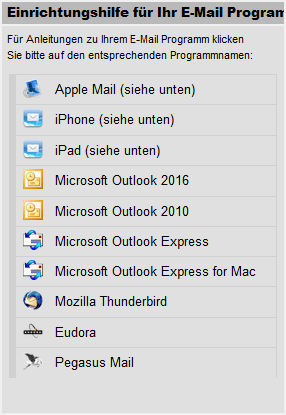
Durch Klick auf das Info-Symbol gelangen Sie zu "Serverparameter und
Einrichtungshilfe".
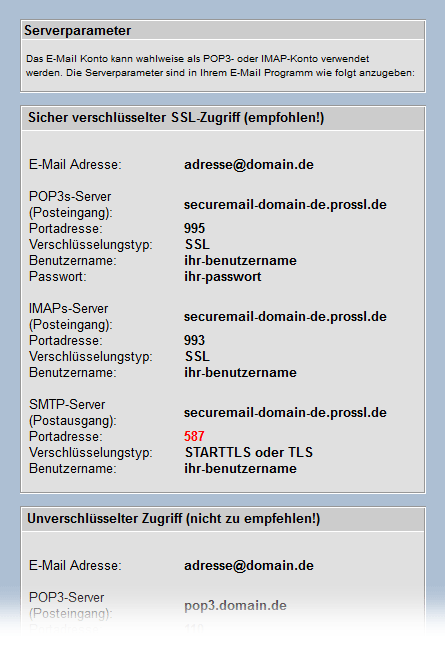
- Aus Sicherheitsgründen wird das Konto-Passwort nicht angezeigt.
Hier finden Sie die Server- und Portadressen für die Einrichtung des
Kontos in Ihrem lokalen E-Mail Programm sowie Einrichtungshilfen mit
Screenshots für die gängigsten E-Mail Programme.
- Protokolle: POP3, IMAP, SMTP und Submission-SMTP
- Optionen: SMTP-Auth und TLS/SSL-Verschlüsselungen
 Neues
E-Mail Konto einrichten Neues
E-Mail Konto einrichten

Hier sehen Sie die Anzahl der E-Mail Konten, die in Ihrem gebuchten
Tarif zur Einrichtung noch frei sind. Ein Klick auf das "+"-Symbol
öffnet das Dialogfenster zur Anlage eines neuen Kontos.
Kontenansicht ein-/ausblenden

Zur besseren Übersichtlichkeit sind die Kontenansichten der
Zusatzdomains Ihres Accounts ausgeblendet. Über das Symbol
(plus/minus-Zeichen) können die einzelnen Ansichten ein- und
ausgeblendet werden.

 Hinweise Hinweise
POP3 / IMAP Konto
Das Speicherplatz-Volumen Ihres E-Mail Kontos ist abhängig von Ihrem
Tarif.
Das aktuelle Limit ersehen Sie in der Accountverwaltung (Site Control >
E-Mail > Kontenverwaltung ) oder in Webmail (links oben unterhalb der
Uhr). Neben den Einrichtungen als POP3 und IMAP Konto können
SMTP-Auth und TLS/SSL-Verschlüsselungen angewendet werden. Die Mail
Konten sind mit einem Spam- und Virenschutz ausgestattet
und haben einen Webmail-Zugang mit eigenem Spam Control Center sowie
Autoresponder-Funktionalität.
Aktivierungszeiten
Es dauert maximal 5 Minuten bis Ihr neu eingerichtetes E-Mail Konto
aktiv ist.
Weiterleitung vor E-Mail Konto
Ist für eine E-Mail Adresse sowohl eine Weiterleitung als auch ein
E-Mail Konto eingerichtet, hat die Weiterleitung Vorrang gegenüber
dem Konto!
- Beispiel: Für: info@domain besteht ein E-Mail Konto.
Ebenfalls ist für: info@domain
eine Weiterleitung nach: abc@gmx.de eingerichtet. Da die
Weiterleitung Vorrang hat, werden alle E-Mails für: info@domain
statt in Ihr Konto auf die Adresse: abc@gmx.de
weitergeleitet.
TIPP
E-Mail Konten sind in der Regel personenbezogen. Die Einrichtung von
zusätzlichen Konten ist in den meisten Fällen nur dann
erforderlich, wenn die E-Mails verschiedenen Personen zugewiesen werden
sollen.
Wenn mehrere Adressen von einer Person verwaltet werden, sind nicht
zwangsläufig mehrere E-Mail Konten sinnvoll. Meist bietet es sich an,
über mehrfache lokale Einrichtung des Masterkontos die Adressen zu
definieren, mit denen Sie senden wollen und über E-Mail Weiterleitungen
die Adressen anzugeben, die Sie empfangen möchten. Auf diesem Wege
können Sie mit nur einem Masterkonto eine Vielzahl von unterschiedlichen
Sende- und Empfangsadressen betreiben.
Webmail
Sie erreichen Ihr Webmail-System unter:
http://www.[ihrdomainname]/webmail
Das Spam Control Center erreichen Sie in Webmail links unten im
"Optionen"-Navigationsfeld.
|
 Kontenverwaltung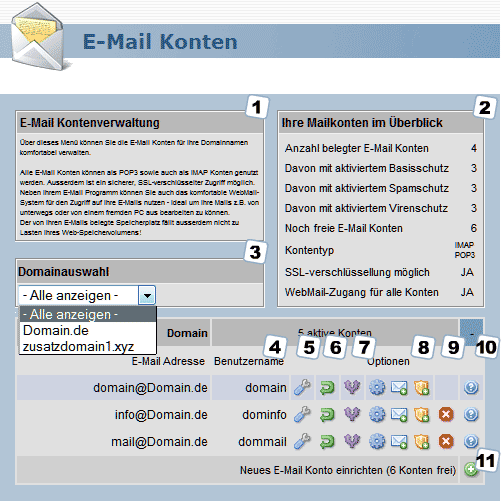




 Index
Index